📘 ซีรีส์ออกแบบ IoT Product · EP.27/70 · บทที่ 4: เฟิร์มแวร์ระดับสินค้า
ตอนนี้ตอบคำถามว่า อุปกรณ์ที่ไม่มีจอและคีย์บอร์ด จะรับชื่อและรหัส Wi-Fi จากลูกค้าได้อย่างไร ต่อจาก EP.26 ที่เราวาง state machine ของเครื่องไว้แล้ว (ภาพรวมซีรีส์อยู่ที่ EP.1)
โจทย์: เครื่องไม่มีจอ แต่ลูกค้าต้องใส่รหัส Wi-Fi
ตอนทำต้นแบบ เราฝังชื่อ Wi-Fi ไว้ในโค้ดแล้วแฟลชใหม่ได้ แต่สินค้าจริงทำแบบนั้นไม่ได้ เพราะ ทุกบ้าน ทุกร้าน ทุกฟาร์ม มีรหัส Wi-Fi ไม่เหมือนกัน
Provisioning (การส่งค่าตั้งค่าเครือข่ายเข้าเครื่องครั้งแรก) จึงต้องอาศัยมือถือของลูกค้าเป็น "จอและคีย์บอร์ดชั่วคราว" คำถามมีแค่ว่ามือถือจะคุยกับเครื่องผ่านช่องทางไหน
ผู้ผลิตชิปหลายรายมีเครื่องมือรองรับเรื่องนี้ ตัวอย่างเช่น เอกสาร ESP-IDF ของ Espressif ระบุว่าคอมโพเนนต์ Wi-Fi Provisioning รองรับการส่งค่าผ่าน BLE และผ่าน SoftAP + HTTP มีระดับความปลอดภัยให้เลือก 3 แบบ (Security 0 ไม่เข้ารหัส, Security 1 และ Security 2 ที่เข้ารหัสพร้อมยืนยันตัวตน) และมีแอปตัวอย่างทางการทั้งบน Android และ iOS
เทียบ 3 ทางยอดนิยม
1) SoftAP + หน้าเว็บตั้งค่า — เครื่องเปิด Wi-Fi ของตัวเองชั่วคราว (SoftAP = ทำตัวเป็นจุดกระจาย Wi-Fi) ลูกค้าเอามือถือต่อเข้าไป แล้วหน้าตั้งค่าเด้งขึ้นมาเอง (captive portal แบบเดียวกับ Wi-Fi โรงแรม) ข้อดีคือ ไม่ต้องลงแอป ข้อเสียคือมือถือบางรุ่นจะเตือนว่า "Wi-Fi นี้ไม่มีอินเทอร์เน็ต" แล้วพยายามสลับกลับไปใช้เน็ตมือถือ ทำให้ลูกค้างง
ในเอกสารของ Espressif โหมด SoftAP ใช้คู่กับแอปหรือเครื่องมือที่คุยผ่านข้อความรูปแบบ protobuf ไม่ได้อธิบายหน้าเว็บสำเร็จรูปไว้ ถ้าจะทำหน้าเว็บ captive portal เอง ต้องเขียนส่วนนี้เพิ่ม และต้องออกแบบความปลอดภัยเองด้วย
2) BLE ผ่านแอปมือถือ — แอปคุยกับเครื่องผ่าน Bluetooth พลังงานต่ำ มือถือไม่ต้องหลุดจาก Wi-Fi เดิม ประสบการณ์ลื่นกว่า และใช้เส้นทางเข้ารหัสที่ผู้ผลิตชิปเตรียมไว้ได้เลย ข้อเสียคือ ลูกค้าต้องลงแอป และคุณต้องดูแลแอปทั้งสองระบบไปอีกหลายปี
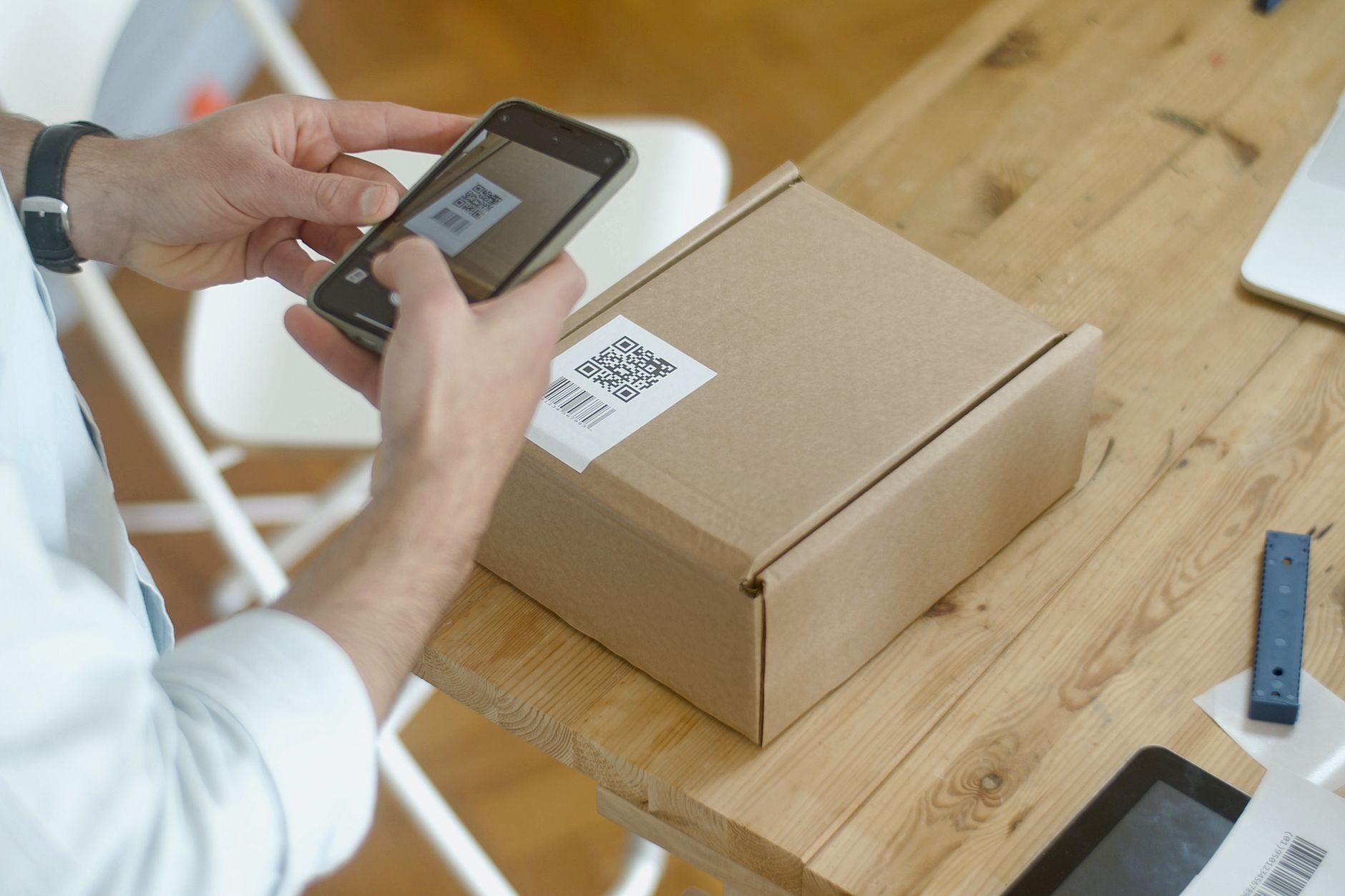
3) QR code — QR ไม่ใช่ช่องทางส่งข้อมูล แต่เป็น ตัวช่วยลดการพิมพ์ เช่น พิมพ์ QR บนตัวเครื่องให้สแกนแล้วต่อ SoftAP ของเครื่องได้ทันที หรือเก็บรหัสยืนยันตัวเครื่องไว้ให้แอปอ่าน จึงใช้คู่กับวิธีที่ 1 หรือ 2 เสมอ
| วิธี | ต้องลงแอป | ความลื่นบนมือถือ | งานฝั่งเรา |
|---|---|---|---|
| SoftAP + หน้าเว็บ | ไม่ต้อง | ปานกลาง (มือถืออาจสลับเน็ต) | หน้าเว็บ + ความปลอดภัย |
| BLE + แอป | ต้อง | ดี | แอป 2 ระบบ |
| QR (ตัวช่วย) | แล้วแต่วิธีหลัก | ดีขึ้นมาก | พิมพ์ฉลากต่อเครื่อง |
กับดัก Web Bluetooth: ไม่ใช่ทางลัดที่ไม่ต้องลงแอป
หลายคนคิดว่าทำหน้าเว็บที่คุยผ่าน Bluetooth ได้ (Web Bluetooth) แล้วจะได้ BLE แบบไม่ต้องลงแอป แต่ตามตารางของ caniuse.com ณ วันที่เขียน Safari บน iPhone และ iPad ยังไม่รองรับ Web Bluetooth ขณะที่ Chrome บน Android รองรับ และเบราว์เซอร์บน iOS ส่วนใหญ่ใช้เอนจินเดียวกับ Safari
แปลว่าถ้าลูกค้าครึ่งหนึ่งใช้ iPhone ทางนี้จะใช้ไม่ได้ทันที ก่อนตัดสินใจควรเช็กสถานะล่าสุดอีกครั้ง เพราะการรองรับของเบราว์เซอร์เปลี่ยนได้
วัดผลด้วยคำถามเดียว: ตั้งเองเสร็จใน 5 นาทีไหม
ตัวตัดสินจริงคือ ให้คนที่ไม่ใช่ทีมคุณลองตั้งเอง เช่น เจ้าของร้าน พ่อแม่ หรือคนงานในฟาร์ม จับเวลาตั้งแต่แกะกล่องจนได้รับแจ้งเตือนทดสอบ
- เกิน 5 นาที หรือต้องโทรถาม = flow ยังไม่ผ่าน
- จดทุกจุดที่เขาหยุดลังเล นั่นคือจุดที่ต้องแก้ข้อความหรือลดขั้นตอน
- ทดสอบทั้ง iPhone และ Android รุ่นที่ลูกค้าใช้จริง ไม่ใช่แค่เครื่องของทีม
ลองใช้กับโปรเจกต์ตัวอย่าง: ตัวเฝ้าโรงเห็ด
การตัดสินใจของตอนนี้: ใช้ SoftAP + หน้าเว็บตั้งค่า และพิมพ์ QR บนตัวเครื่อง เหตุผลคือกลุ่มลูกค้าเป็นเกษตรกรที่คุ้นกับ LINE มากกว่าการลงแอปใหม่ และเครื่องอยู่ในโรงเห็ดที่ตั้งค่าครั้งเดียวแล้วแทบไม่แตะอีก การบังคับลงแอปเพื่อใช้ครั้งเดียวจึงไม่คุ้ม
flow เป้าหมาย (เป้าไม่เกิน 5 นาที):
- สแกน QR บนเครื่อง มือถือต่อ Wi-Fi ของเครื่อง (SoftAP) อัตโนมัติ
- หน้าตั้งค่าเด้งขึ้น เลือก Wi-Fi ของโรงเห็ด จากรายการ แล้วใส่รหัส
- เครื่องต่อเน็ตสำเร็จ หน้าเว็บพาไป ผูกกับ LINE OA
- กด ทดสอบแจ้งเตือน แล้วรอข้อความเข้า LINE
ข้อแลกเปลี่ยนที่ยอมรับ: เราต้องเขียนหน้าเว็บและออกแบบความปลอดภัยเอง เช่น SoftAP ต้องมีรหัสเฉพาะเครื่องอยู่ใน QR และปิดตัวเองเมื่อตั้งค่าเสร็จหรือหมดเวลา ส่วนการผูกเครื่องกับบัญชีอย่างปลอดภัยลงลึกใน EP.28
กับดักที่เจอบ่อย: เปิด SoftAP แบบไม่มีรหัสค้างไว้ตลอด หรือใช้รหัสเดียวกันทุกเครื่อง ใครเดินผ่านก็เข้าหน้าตั้งค่าได้ ควรเปิดโหมดตั้งค่าเฉพาะตอนยังไม่มีค่า Wi-Fi หรือเมื่อกดปุ่มค้าง และให้ปิดเองเมื่อหมดเวลา
เช็กลิสต์ก่อนไปตอนถัดไป
- สำรวจว่าลูกค้าเป้าหมายใช้ iPhone กับ Android สัดส่วนเท่าไร และยอมลงแอปไหม
- เลือกวิธีหลัก 1 วิธี และเขียน flow เป็นข้อ ๆ ไม่เกิน 5 ขั้น
- กำหนดว่าเครื่องเข้าโหมดตั้งค่าเมื่อไร และออกจากโหมดเมื่อไร (ต่อกับ state machine เดิม)
- นัดคนนอกทีม 3 คนมาลองตั้งเองพร้อมจับเวลา
วิธี provisioning ที่ดีที่สุดไม่ใช่วิธีที่เทคนิคเท่ที่สุด แต่เป็นวิธีที่ลูกค้าของคุณทำเองจบได้ในไม่กี่นาทีโดยไม่ต้องโทรหาใคร
ตอนต่อไป — EP.28: ให้ลูกค้าตั้งค่า Wi-Fi เองได้ (2): ผูกเครื่องกับบัญชีอย่างปลอดภัย และรับมือเคสหน้างาน
อยากให้ทีมช่วยออกแบบอุปกรณ์ IoT เฉพาะงานของคุณ ดูบริการได้ที่ /iot หรือปรึกษาฟรีที่ /consult และทัก LINE @spvtech